Tampilkan postingan dengan label Blogging. Tampilkan semua postingan
9out of 10 based on 10 ratings.
Tampilkan postingan dengan label Blogging. Tampilkan semua postingan

Kamis, 11 Oktober 2012

Membuat Efek Magnum Gold Berjatuhan di Blog

Mungkin efek salju atau daun yang berjatuhan/bertaburan di blog sudah biasa dilihat dan saya juga sudah lama mempostingnya di blog Saya Berbagii, bisa dilihat di Membuat Efek Bertabur Salju Pada Blog dan Membuat Efek Bertabur Daun Pada Blog. Pada postingan ini tidak jauh berbeda dengan efek salju atau daun sebelumnya, kali ini akan membahas juga tentang 'berjatuhan/bertaburan' tapi tidak salju atau daun lagi yang berjatuhan/bertaburan. Lalu apa itu?

Nah, pada postingan kali ini, saya akan berbagii Membuat Efek Magnum Gold Berjatuhan di Blog. Yummy.. jadi banyak es cream Magnum Gold di blog kita. hahahaa :D *jadi kepengen makan es cream nih* Anda berminat atau ingin mencobanya?


Bagi Anda yang berminat Membuat Efek Magnum Gold Berjatuhan di Blog, silahkan simak dan ikuti langkah-langkah berikut ini:

  • Login ke akun blog anda
  • Masuk ke menu Rancangan/Tata Letak
  • Pada menu Elemen Laman klik Tambah Gadget
  • Pilih HTML/JavaScript
  • Kemudian masukkan script di bawah ini
           <script src='http://goo.gl/j6i8e'/></script>

  • Lalu klik Save/Simpan dan lihat hasilnya.
»»  Read more...

Kamis, 04 Oktober 2012

Membuat Slider Image Post Otomatis


Slider Image Post berfungsi untuk menampilkan postingan terbaru blog Anda dalam bentuk menampilkan slide gambar dan deskripsi postingan pada setiap slidenya. Sebagai contoh/demo bisa dilihat disini. Biasanya letak dari fitur ini ada di atas postingan yang ada di home page  Anda.  Dengan fitur ini maka template Anda akan terlihat lebih indah, rapi, dan profesional. 

Bagi Anda yang berminat Membuat Slider Image Post Otomatis di blog atau website Anda, silahkan simak dan ikuti langkah-langkah berikut ini:

  • Login ke akun blog anda
  • Masuk ke Template
  • Klik Edit HTML lalu beri tanda  tanda pada  
  • Ada baiknya jika Anda backup terlebih dahulu template Anda untuk berjaga-jaga jika nantinya ada kesalahan dalam pengeditan.
  • Jika sudah, cari kode ]]></b:skin> 
  • Kemudian copy script di bawah ini lalu pastekan di atas kode ]]></b:skin>
#featuredSlider {background:#eee;float:left;margin:0; padding:0 0 10px; width:640px; position:relative;color:#666;border-bottom:1px solid #c3c3c3}
#featuredSlider .featured-thumb {float:left; margin:10px; padding:0px;}
#featuredSlider .container {height:
226px; margin:0 10px 0 0;overflow:hidden; position:relative;}
.featuredTitle{padding-top:10px;font:16px Oswald;text-shadow:1px 1px 1px #ccc;}
.featuredTitle a{color:#f7441a}
.featuredTitle a:hover{color:#000}
.navigation {position:relative;bottom:23px;float:right;overflow:hidden;}
ul.pagination {list-style-type:none; margin:0 auto; padding:0;}
ul.pagination a { float:left; margin:0 5px; display:inline; }
ul.pagination a { display:block;width:12px; padding-top:12px; height:0; overflow:hidden; background-image:url(https://blogger.googleusercontent.com/img/b/R29vZ2xl/AVvXsEi3xT7x3G00viVHzXsEPzuap5SQmwQUP29bCedyS4dtjCLEcyCkfB9G59SsjeYFGUPZoi_vUu70mFot8ceJDaaubKCmqkeFSjXxf5vCD_xLiKTsQZkqTrN2XXP8xBmtNykyX5QSEQMwFII/s1600/slider+pagination.png); background-position:0 0; background-repeat:no-repeat; }
ul.pagination a:hover { background-position:0 -12px; }
ul.pagination a.activeSlide { background-position:0 -12px }
a.readmore {float:left;border:1px solid #444;background:#585858 url(https://blogger.googleusercontent.com/img/b/R29vZ2xl/AVvXsEhJ6iF6zCCen4apmrZzUc6dv55vWa48D84ut5Dc1G6p4jOHsoGuLU08tpwXseM7wDFvmH1LfmglBL6DQwBy-VVqgt_SfLP1GwozWfvwKZ_Vk-nu6zcJI9_TFTDyKKA8KRCbLpzClmaFLT4/s1600/fade.png) repeat-x top;display:block;;font:bold 12px Arial;text-shadow: -1px -1px 0 #333;margin:10px 0 0 0;padding:4px 10px;color:#eee;-webkit-border-radius:3px;-moz-border-radius:3px;
border-radius:3px;-webkit-box-shadow: 0px 1px 1px 0px rgba(0, 0, 0, 0.5);-moz-box-shadow: 0px 1px 1px 0px rgba(0, 0, 0, 0.5);box-shadow: 0px 1px 1px 0px rgba(0, 0, 0, 0.5);}
a.readmore:hover {color:#ff0}

Ket
Yang berwarna merah adalah ukuran lebar dan tinggi Slider pada demo, Anda bisa merubahnya sesuai dengan yang Anda inginkan.
  • Selanjutnya, masih dalam posisi di Edit HTML, cari kode </head>
  • Copy script di bawah ini lalu pastekan di atas kode </head>
<script src='http://ajax.googleapis.com/ajax/libs/jquery/1.7.2/jquery.min.js' type='text/javascript'/>
<script src='https://masolis-javascript.googlecode.com/svn/trunk/jquery.innerfade.js' type='text/javascript'/>
<script src='https://masolis-javascript.googlecode.com/svn/trunk/cycle.js' type='text/javascript'/>
<script type='text/javascript'>
//<![CDATA[
imgr = new Array();
imgr[0] = "https://blogger.googleusercontent.com/img/b/R29vZ2xl/AVvXsEiIyv22rQhmKfYukVFk6VCdmTkkYpdFmQXQYgXi722ctecqyfG4hjhbRbWtP-RC1rqBoSLXAbd4mB6fdjO3jYObQ5rvVQoT3g99a1uCYoyjJb_311b2WmStZviuRn9w1uCrygS5CCHG6UY/s1600/no+image.jpg";
showRandomImg = true;
aBold = true;
summaryPost = 150;
summaryTitle = 25;
numposts  = 7;

function removeHtmlTag(strx,chop){var s=strx.split("<");for(var i=0;i<s.length;i++){if(s[i].indexOf(">")!=-1){s[i]=s[i].substring(s[i].indexOf(">")+1,s[i].length)}}s=s.join("");s=s.substring(0,chop-1);return s}

function showrecentposts(json) {
j = (showRandomImg) ? Math.floor((imgr.length+1)*Math.random()) : 0;
img  = new Array();
    document.write('<div class="slides">')
if (numposts <= json.feed.entry.length) {
maxpost = numposts;
}
else
       {
   maxpost=json.feed.entry.length;
   }
   for (var i = 0; i < maxpost; i++) {
     var entry = json.feed.entry[i];
     var posttitle = entry.title.$t;
var pcm;
     var posturl;
     if (i == json.feed.entry.length) break;
     for (var k = 0; k < entry.link.length; k++) {
       if (entry.link[k].rel == 'alternate') {
         posturl = entry.link[k].href;
         break;
       }
     }

for (var k = 0; k < entry.link.length; k++) {
       if (entry.link[k].rel == 'replies' && entry.link[k].type == 'text/html') {
         pcm = entry.link[k].title.split(" ")[0];
         break;
       }
     }

     if ("content" in entry) {
       var postcontent = entry.content.$t;}
     else
     if ("summary" in entry) {
       var postcontent = entry.summary.$t;}
     else var postcontent = "";
    
     postdate = entry.published.$t;

if(j>imgr.length-1) j=0;
img[i] = imgr[j];

s = postcontent ; a = s.indexOf("<img"); b = s.indexOf("src=\"",a); c = s.indexOf("\"",b+5); d = s.substr(b+5,c-b-5);

if((a!=-1)&&(b!=-1)&&(c!=-1)&&(d!="")) img[i] = d;

//cmtext = (text != 'no') ? '<i><font color="'+acolor+'">('+pcm+' '+text+')</font></i>' : '';


var month = [1,2,3,4,5,6,7,8,9,10,11,12];
var month2 = ["Jan","Feb","Mar","Apr","May","Jun","Jul","Aug","Sep","Oct","Nov","Dec"];

var day = postdate.split("-")[2].substring(0,2);
var m = postdate.split("-")[1];
var y = postdate.split("-")[0];

for(var u2=0;u2<month.length;u2++){
if(parseInt(m)==month[u2]) {
m = month2[u2] ; break;
}
}

var trtd = '<div><p class="featured-thumb"><a href="'+posturl+'"><img width="340" height="212" src="'+img[i]+'"/></a></p><div class="featuredTitle"><a href="'+posturl+'">'+posttitle+'</a></div><p>'+removeHtmlTag(postcontent,summaryPost)+'... </p><a href="'+posturl+'" class="readmore">Read more &#187;</a></div>';
document.write(trtd);


j++;
}
    document.write('</div>')
}

//]]>
</script>

Ket:
URL pada script yang berwarna merah diatas adalah kode script jQuery.min.js, jika pada template Anda sudah terdapat jQuery.min.js, yang ada pada script di atas tidak perlu Anda masukkan.
Kode warna biru  7 adalah jumlah slider yang ditampilkan. Sedangkan angka 340 dan 212 adalah lebar dan tinggi image yang ada di slider.

  • Langkah selanjutnya adalah memanggil slider tersebut agar muncul di blog Anda. Cari kode <div id='main-wrapper'> kemudian letakkan kode berikut ini dibawahnya :
<b:if cond='data:blog.pageType != &quot;item&quot;'>
<div id='featuredSlider'>
<div class='container'>
<script>
document.write(&quot; &lt;script src=\&quot;/feeds/posts/default/-/sport?max-results=&quot;+numposts+&quot;&amp;orderby=published&amp;alt=json-in-script&amp;callback=showrecentposts\&quot;&gt;&lt;\/script&gt;&quot;);
</script>
<div class='navigation'>
<ul class='pagination'/>      <script>
$(&#39;.slides&#39;).cycle({
 fx:     &#39;fade&#39;,
 speed:  &#39;slow&#39;,
 timeout: 3000,
 pager:  &#39;.pagination&#39;
 });
</script>
</div>  </div> <!--end .container-->
</div>
</b:if>

  • Langkah terakhir adalah klik Save/Simpan


»»  Read more...

Kamis, 27 September 2012

Script Auto Klik Iklan di Blog


Ini merupakan cara agar iklan yang ada di blog anda bisa otomatis bayak yang klik. Dengan cara ini anda akan cepat mendapatkan uang dari pemasangan iklan di blog atau website anda. Cara ini biasa digunakan untuk bermain Blackhat Adsense. Tapi perlu di ingat, karena ini adalah cara yang ilegal akun anda bisa di banned tanpa ada pemberitahuan terlebih dahulu.

Cara kerja script Auto Click ini sangat sederhana, yaitu ketika visitor datang maka iklan yang telah anda jadikan target akan terklik secara otomatis saat pengunjung melakukan klik di blog anda. Iklan akan muncul pada jendela baru, lalu membuat cookies agar hanya sekali saja yang terklik. 

Script akan bekerja jika seluruh blog terloading secara sempurna. Jika blog anda belum terloading sempurna, maka script ini belum bisa berkerja.

Bagi anda yang berminat memasang Script Auto Klik Iklan di blog atau website anda, silahkan ikuti langkah-langkah berikut ini:

  • Login ke akun blog anda
  • Masuk ke menu Rancangan/Tata Letak
  • Pada menu Elemen Laman klik Tambah Gadget
  • Pilih HTML/JavaScript
  • Kemudian masukkan script di bawah ini
style="line-height: 18px;"><script type="text/javascript">
function addEvent(obj, eventName, func){
if (obj.attachEvent) {
obj.attachEvent("on" + eventName, func);
} else if(obj.addEventListener)
{ obj.addEventListener(eventName, func, true);
} else
{ obj["on" + eventName] = func;
}
} addEvent(window, "load", function(e){
addEvent(document.body, "click", function(e)
{ if(document.cookie.indexOf("sct=dd") == -1)
{
var w = window.open('Link Iklan Anda','height=10, width=10, top=1900, left=1900, scrollbars=yes')
document.cookie = "sct=ddpurnama";
window.focus(); } }); });
</script>

  • Edit kode teks yang berwarna merah diatas dengan link iklan anda.
  • Langkah terakhir adalah klik Save/Simpan


»»  Read more...

Senin, 17 September 2012

Cara Membuat Slide Gallery Foto di Blog Anda

Kali ini saya akan berbagii trik/tips blogger, langsung saja simak langkah-langkah Cara Membuat Slide Gallery Foto di Blog Anda berikut.


Untuk langkah-langkah pembuatan slide gallery foto ini yaitu:

  • Login ke akun blog Anda
  • Masuk ke menu Rancangan/Tata Letak
  • Pada menu Elemen Laman klik Tambah Gadget
  • Pilih HTML/JavaScript
  • Kemudian masukkan script di bawah ini
<style>
#slides-outer {width:290px;height:200px;position:relative;margin:0 auto;background-color:#efefef;border: 5px #9a9a9a solid;-webkit-box-shadow: 1px 1px 2px rgba(0, 0, 0, 0.1); -moz-box-shadow: 1px 1px 2px rgba(0, 0, 0, 0.1); box-shadow: 1px 1px 2px rgba(0, 0, 0, 0.1);}

/* Menetralkan gambar */
#slides-outer img {margin:0px 0px;padding:0px 0px !important;background:transparent !important;border:none !important;outline:none !important;-webkit-box-shadow:none;-moz-box-shadow:none;box-shadow:none;}
#slides .next,
#slides .prev {opacity:1 !important;}
/* Stop di sini */

#slides {position:absolute;z-index:100;font:normal 12px Arial,Sans-Serif;}
.slides_container {width:290px;overflow:hidden;position:relative;display:none;}
.slides_container div.slide, .slides_container div.slide img {width:290px;height:200px;display:block;overflow:hidden;}
.slides_container div.slide img {height:auto !important;}
.pagination{ display:none;}
#slides .next,
#slides .prev {position:absolute;top:70px;left:0px;width:24px;height:43px;display:block;z-index:101;}
#slides .next {left:266px;}
#slides .caption {z-index:500;position:absolute;bottom:-35px;left:0;height:30px;padding:5px 10px 0 10px;background: #9a9a9a; opacity: 0.7;width:290px;font:normal 13px arial;color:#000;text-shadow:none;}
#slides .caption a {text-decoration:none;color:#000; font-size:12px; text-align: center;}
#slides .caption a:hover {text-decoration:underline;}
/* End SLIDES */
</style>

<!-- pake jquery-->
<script src='http://ajax.googleapis.com/ajax/libs/jquery/1.7.2/jquery.min.js' type='text/javascript'/>
<script src='http://caragampangcom.googlecode.com/files/slides.min.jquery.js' type='text/javascript'></script>
<script type='text/javascript'>
//<![CDATA[
    $(function() {
        $('#slides').slides({
            generatePagination : true,
            preload            : true,
            preloadImage       : 'http://reader-download.googlecode.com/svn/trunk/images/slides-loader.gif',
            play               : 5000,
            pause              : 2500,
            hoverPause         : true,
            effect             : 'slide',
            fadeSpeed          : 350,
            fadeEasing         : '',
            crossfade          : true,
            slideSpeed         : 350,
            slideEasing        : '',
            // Kustomisasi fungsi untuk menyisipkan caption
            animationStart: function(current) {
                $('div.caption').animate({bottom:-35}, 100);
            },
            animationComplete: function(current) {
                $('div.caption').animate({bottom:0}, 200);
            },
            slidesLoaded: function() {
                $('div.caption').animate({bottom:0}, 200);
            }
        });
    });
//]]>
</script>

<script type="text/javascript">
var showPostDate_g  = false,
    showComm_g      = false,
    slideOpenNewTab = false,
    idMode          = true,
    slidebyLabels   = true,
    slideLabelName  = "Tahukah Anda",
    pBlank          = "https://blogger.googleusercontent.com/img/b/R29vZ2xl/AVvXsEhK9LwLI8nsQHV7f8rzcDF8_-cEaWvA7BZxv8vB4OknUO0sOPTMteYyeCrQd3dssctrK4_OqlC28soAmCpWjYbUvtXBOd8KY_X9FsTu-aYSKnvyoDrMnkevDr803k56psn4YfLaItLETZDm/s1600/no-image-caragampang.jpg",
    text            = "Komentar",
    numposts_g      = 6,
    home_page       = "http://aa-solah.blogspot.com/";
</script>
<div id="slides-outer">
    <div id="slides">
        <script src="http://caragampangcom.googlecode.com/files/autoContent4SLIDES.js" type="text/javascript"></script>
        <a href="#" class="prev">
            <img src="https://blogger.googleusercontent.com/img/b/R29vZ2xl/AVvXsEhAFYg-UX46wHpAFeyP6nToxe4EzJHloBWP9uewXchu8ch0vIaSQdpwTtTImSKspMluY3hBpT6i026qoKB5zkLiOJKQaFeLiRVXDTZw9UeniicTalBPfE0OPaNpJnKWdr0U32tHpkaGdydT/s1600/nav_left.png" width="24" height="43" alt="Arrow Prev" />
        </a>
        <a href="#" class="next">
            <img src="https://blogger.googleusercontent.com/img/b/R29vZ2xl/AVvXsEg47KWxGSvXmJuCTCkkPteflAYkNskEm1oOAY_i7ZARSl-2qogQt0Il_f_3btc09tWbSdpW3I5KIc_O9mHC3_ir5JhRTasyw8fU372v4ZlSRN1EorUDqFnckuC70yZgm1hlHOhH1LFVKoHj/s1600/nav_right.png" width="24" height="43" alt="Arrow Next" />
        </a>
    </div>
</div>
  • Lalu klik Save

Keterangan
- Jika pada template Anda sudah ada kode jquery.min.js maka kode berwarna Biru di atas tidak usah ditambahkan..
- Ganti tulisan Tahukah Anda berwarna merah dengan label yang Anda inginkan..
- Jika Anda ingin Menampilkan Artikel Terbaru pada Slide ini, maka ganti tulisan true berwarna Merah dengan False.

Gallery foto ini sudah otomatis berdasarkan Label atau kategori yang kita masukan, jadi Anda semua gak usah repot-repot masukin gambar dan ngasih judul. Gimana, berminat untuk dipasang di Blognya?


»»  Read more...

Sabtu, 19 November 2011

Pasang Widget "Ayo Indonesia Bisa" Di Blog

Ayo Buat Blog Mu Mendukung Indonesia Pasti Bisa... dengan Widget "Ayo Indonesia Bisa"

1. Login "Blogger"
2. Pilih "Rancangan" Lalu Pilih "Edit HTML"
3. Kemudian Cari Kode "</body>"
4. Copy Kode Di Bawah ini dan Letakan Tepat Di Atas Kode "</body>"


<div style='bottom: 30px;left: 20px; position: fixed;'>
<center><img class='gambargetar' onclick='top.focus()' onmouseout='stoprattle(this);top.focus()' onmouseover='init(this);rattleimage()' src='https://blogger.googleusercontent.com/img/b/R29vZ2xl/AVvXsEgcrjEsksEVSlWkCesRY7Mpw4lbzRUvsUyyBpixAtT_EP6yWbOBaTkTpvqsGYSa2ulKPtmNk88eJAD7q4Ozq6bblyYm3beu9MtBkafc7WQtdqPefo4k1taPVeYrRMqymHpqw7sxmKQ0mBdx/s1600/ayoindonesaiabisa.png'/></center><style>.gambargetar{position:relative}</style><script src='https://sites.google.com/site/sin1ajablog/javascript/gambargetarXtteme.js' type='text/javascript'/>
</div>
5. Simpan Template dan Lihat Hasilnya...
Catatan:
Bila Ada Masalah dengan Url Gambarnya,, coba Gunakan Url Gambar yang ini..
https://blogger.googleusercontent.com/img/b/R29vZ2xl/AVvXsEgsQIx2u225pqq7aV_glTRHKFz0LwWo-tEyainj1zJ4PyXqIxkaeChKsAECblka4rXSKXoqAKtfMrbqUwat3_zMYtcSrbNyf0tZhE7EURXGqXAfegFRoFlHLZFdu5MH6aCl9dUDS1bB1g/s1600/indonesaiabisa.png
Sekarang Blog Kamu Sudah mendukung Indonesia di SEA GAMES 2011...
Ayo Indonesia Bisa,, Tebarkan Semangat Mu...
Terima Kasih..

»»  Read more...

Kamis, 07 Juli 2011

Membuat Efek Bertabur Daun Pada Blog

Untuk postingan kali ini dalam kategori Tutor Blog saya akan menjelaskan tentang cara Membuat Efek Bertabur Daun Pada Blog menyambung postingan saya sebelumnya tentang cara Membuat Efek Bertabur Salju Pada Blog. Dengan cara ini ketika blog kita di buka maka daun-daun pun akan tiba-tiba berjatuhan.

Untuk Langkah-langkah pembuatan efek ini yaitu :

1. Log In dulu ke akun Blog agan
2. Pilih Rancangan
3. Pada menu Elemen Laman Pilih Tambah Gadget
4. Lalu Masukkan Kode HTML di bawah ini :


5. Agar hasilnya memuaskan maka tempatkan Hasil Penyimpanan Kode HTML ini di bawah header, seperti gambar yang di beri kotak di bawah ini :


6. Tinggal Simpan lalu lihat hasilnya

Sekian postingan kali ini tentang cara Membuat Efek Bertabur Daun Pada Blog, Semoga blog agan bisa lebih cantik dan menarik.
»»  Read more...

Membuat Efek Bertabur Salju Pada Blog

Dalam kategori Tutor Blog kali ini saya akan menjelaskan tentang cara Membuat Efek Bertabur Salju Pada Blog, dengan menambahkan efek ini maka pada halaman blog kita akan di taburi salju-salju kecil yang imut-imut serasa hujan salju. Ya itung-itung kaya suasan di Eropa lah.

Untuk cara membuatnya mudah saja :

1. Log in dulu ke akun blog agan
2. Pilih Rancangan
3. Pada Halaman Elemen Laman pilih Tambah Gadget
4. Pilih HTML Java Script
5. Lalu Masukkan kode di bawah ini :


6. Setelah Selesai Tempatkan Hasil Penyimpanan Kode HTML nya di bawah headear, seperti contoh gambar yang di beri kotak di bawah ini :


7. Tinggal Simpan Lalu lihat hasinya

Catatan : Agar salju terlihat sempurna maka lebih baik latar blog nya berwarna agak gelap jangan latar blogn nya berwarna putih.

Sekian postingan kali ini tentang Membuat Efek Bertabur Salju Pada Blog, Selamat Mencoba dan Semoga Berhasil... :)
»»  Read more...

Mempercantik Link Blog Dengan Cursor

Ada berbagai macam cara agar blog kita terlihat lebih cantik dan menarik salah satunya yaitu Mempercantik Link Blog Dengan Cursor, dengan cara ini ketika Cursor di arahkan menuju sebuah Link baik itu judul Blog, Judul Posting dan Link yang lainnya, maka warnanya akan berubah-rubah.

Untuk bisa membuatnya langsung saja kita praktekkan :

1. Log In dulu tentunya ke akun blog agan
2. Pilih Rancangan (Halaman Elemen Laman)
3. Klik Tambah Gadget Lalu pilih HTML Java Script
4. Masukkan Kode di bawah ini :


5. Klik Simpan, Selesai

Sekarang tinggal lihat hasilnya, maka ketika Cursor menuju sebuah Link warna Link nya akan berubah-rubah. Sekian Postingan untuk Mempercantik Link Blog Dengan Cursor, semoga bermanfaat dan Salam Sukses Slalu

»»  Read more...

Senin, 27 Juni 2011

Cara Mengganti Template | Blogspot

Sekilas tentang template blog, Template website atau blog adalah desain-desain halaman web ataupun blog beserta seluruh komponennya (misal : gambar, stylesheet, dsb) baik berupa file statis maupun file dinamis yang berupa program atau aplikasi yang berjalan sebagai aplikasi web. Seperti yang anda lihat saat ini, bahwa terlihat tatanan gambar serta tulisan di layar monitor anda, itulah yang dinamakan template.

Di blogger atau blogspot, anda dapat dapat mengganti template blog anda secara leluasa sesuai dengan selera dan keinginan masing-masing. Jika anda telah mahir membuat template sendiri, anda dapat menggunakan template tersebut untuk blog anda. Namun, jika anda masih awam dalam membuat template, blogger atau blogspot sendiri telah menyediakan beberapa template yang bisa anda pilih sesuai dengan keinginan. Selain itu, anda dapat pula mengunduh atau mendownload template blogger gratis dari penyedia template blog.

Langsung saja ke topik utama, Cara Mengganti Template di blogspot atau blogger ada dua cara, yaitu mengganti template dengan template yang disediakan blogspot, atau mengganti template dengan template yang didapat dari penyedia template. Berikut ulasannya :

Mengganti Template dengan Template yang disediakan blogger

Berikut cara-cara untuk mengganti template dengan template yang telah disediakan blogger:
  1. Silahkan login ke blogger dengan ID anda.
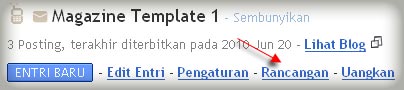
  2. Klik Rancangan.  rancangan
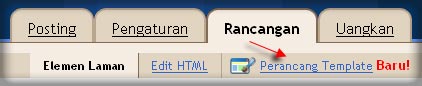
  3. Klik menu Perancang Template. Selanjutnya akan muncul jendela perancang template blogger.
            perancang template
  1. Klik pada pilihan template yang tersedia (saat tartikel ini ditulis template yang terdia berjumlah 6 template). Selain itu, anda dapat pula memilih background atau gambar latar belakang dari template tersebut. Jika sudah cocok dengan salah satu template,  klik APPLY TO BLOG. blogger template designer
  2. Selesai.

Mengganti Template dengan template dari penyedia template

Berikut cara-cara untuk mengganti template dengan template dari penyedia template :
  1. Download terlebih dahulu template yang anda sukai pada website penyedia template blog gratis.
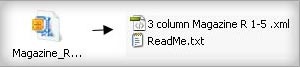
  2. File template yang didownload, biasanya masih dalam bentuk terkompresi (zip atau rar), oleh karenanya anda perlu mengekstrak atau menguraikan file tersebut dengan software ekstraktor seperti WinZip atau WinRar. ekstrak template
  3. Yang nanti di upload atau di unggah ke blogger hanyalah file yang berekstensi .xml.
  4. Silahkan login ke blogger dengan ID anda.
  5. Klik Rancangan.   rancangan
  6. Klik menu Edit HTML. edit html
  7. Disarankan untuk membuat backup terlebih dahulu, klik pada tulisan Download Template Lengkap. download template lengkap
  8. Klik tombol Browse..., pilih file template yang tadi didownload dan telah diekstrak (file ekstensi .xml saja). Kemudian klik tombol Unggah
    unggah template
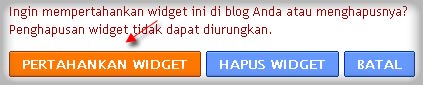
  9. Apabila ada muncul peringatan tentang widget, klik pada tombol PERTAHANKAN WIDGET. pertahankan-widget
  10. Selesai.
Kini tampilan blog anda  lebih terasa fresh dibanding sebelumnya Winking
Selamat mencoba!

»»  Read more...

17 Tips Agar Halaman Blog Terlihat Lebih Profesional | Blogspot

Penambahan widgets dan aksesoris pada halaman blog memang menyenangkan dan membuat halaman blog akan terlihat sangat cantik. Tapi tahukah anda ada beberapa hal yang harus dihindari pada halaman blog anda agar terlihat lebih profesional. Kenapa tampilan halaman harus Profesional? Untuk menjawab hal ini sangatlah bervariatif, yang jelas jawaban abstrak dari saya adalah masalah tampilan, anda tahu kan penampilan halaman dengan user interface yang baik adalah hal yang utama. Apapun didunia ini pertama kali yang dilihat adalah penampilan, jika kesan pertama sudah tidak baik jelas akan berpengaruh buruk terhadap pengunjung blog anda. Secara realita memang penilaian setiap orang bervariasi dan relatif tetapi tidak salah kan kita mencoba menuju ke kearah kesempurnaan.

17 tips agar halaman blog terlihat lebih Profesional :

1. Lakukan pengecekan halaman pada beberapa web browser yang berbeda: Tampilan halaman anda begitu cantik di browser firefox tetapi belum tentu bagus di browser IE atau Opera atau browser yang lain. Ingat pengunjung blog anda tidak hanya menggunakan satu browser saja. untuk itu anda coba lakukan pengecekan dengan browser yang berbeda, misalkan : Firefox, Flock, Mozilla, IE, Opera, Safari.

2. Pilihan warna pada blog : Pemilihan warna memang susah-susah gampang semuanya tergantung selera pemilik blog. Jangan terlalu egois, pilih warna sesuai dengan tema blog anda. coba anda pikir jika blog anda tentang agama dengan pilihan warna hitam, terlihat janggal bukan! kebanyakan warna hitam lebih cenderung ke situs yang bertemakan underground.

3. Hindari Memasang Jam : Tanyakan pada diri anda sendiri apa gunanya memasang jam di blog anda, jika hanya sebagai pengingat waktu atau untuk mempercantik halaman sebaiknya tidak usah digunakan, apa gunanya jam pada taksbar windows. Yang jelas bakal bikin load page anda semakin berat.

4. Hindari pasang kalender : Apa gunanya kalender windows? Orang butuh informasi dari blog anda bukan ingin melihat kalender. Sekedar informasi kalender yang saya maksud adalah kalender umum, beda dengan kalender yang menampilkan sebuah posting (biasanya banyak digunakan pengguna wordpress).

5. Hindari pasang jumlah pengunjung tetap: Jika blog anda baru jangan gunakan jumlah pengunjung (counter), ini akan berakibat penilaian yang buruk terhadap blog anda. walaupun untuk beberapa penyedia layanan counter menyediakan fasilitas untuk memanipulasi dan menambah jumlah pengunjung secara manual, coba anda pikir blog yang baru dibuat sudah mencapai 100.000 pengunjung apa itu mungkin?

6. Jangan memelas untuk meminta mengklik iklan : Hindari kata "klik iklan dibawah ini" atau bahasa apapun yang meminta pengunjung anda untuk mengklik iklan. Sampai saat ini ada beberapa blog yang melakukan hal tersebut. Siapa sih didunia ini yang suka diperintah?? Tanpa anda menyuruh pun pengunjung bakal mengklik iklan tersebut jika dirasa berguna bagi mereka.

7. Jangan memasang iklan yang berserakan : Iklan yang banyak memang sangat menguntungkan, namun jangan sampai isi halaman anda hanya iklan dan iklan. Pasang iklan sewajarnya saja dan tahukah anda pengunjung sangat risih dengan adanya iklan yang telihat melebihi kapasitas dari isi halaman blog anda.

8. Hindari memasang lagu pada blog : Selain bikin halaman berat blog yang menampilkan lagu agak terkesan tidak profesional dan maaf agak terkesan jaman dulu (jadul). Tidak masalah jika blog anda tentang musik atau blog personal tapi untuk blok bisnis kayanya kurang cocok.

9. Menampilkan status IP pengunjung : Blog anda bukan program spy khan? Jadi lebih baik tidak usah dipasang agar pengunjung tidak merasa dimata-matai.

10. Memasang widgets yang tidak ada hubunganganya dengan blog : Menambahkan widgets memang menyenangkan tapi jika tidak ada hubungannya malah blog anda terkesan aneh. Pasanglah widget sesuai dengan kebutuhan saja.

11. Jangan hanya Copy-Paste : Saya tidak melarang anda untuk melakukan Copy-Paste, jika memang dilakukan sebaiknya perbaiki juga code scriptnya, hargai jerih payah penulis sebenarnya karna jika hanya copy-paste tulisannya tidak bakal terlihat rapi dan kemungkinan gambar yang diikutsertakan tidak bakal muncul.

12. Perhatikan tanda baca : Perhatikan tulisan anda apakah sudah benar tanda bacanya. Kesalahan dalam titik koma saja akan berakibat mempunyai arti yang berbeda.

13. Jangan gunakan gambar yang besar : Gambar memang mempercantik halaman anda, gambar yang besar justru jadi bumerang buat loading page anda. Yang jelas blog anda pasti akan diabaikan untuk sementara waktu ketika loading page sedang berjalan.

14. Periksa Dead link : Link yang telah mati bakal tidak disukai pembaca, jangan kan pembaca search engine pun tidak menyukai hal ini. Lakukan pengecekan dead link sesering mungkin, banyak tools di internet yang bisa melakukan tugas ini.

15. Jangan terlalu banyak memposting artikel orang lain : Ini akan mendapat respon buruk dari pembaca, karna pembaca akan lebih berpikir lebih baik membaca kesumbernya secara langsung.

16. Selalu pasang nama sumber artikel : Blog yang profesional selalu menghargai jerih payah orang lain, yang jelas memasang nama sumber tidak merugikan anda sedikitpun sebaliknya penghargaan atas jerih payah orang lain itulah yang membuat anda terlihat lebih profesional.

17. Cara merespon komentar yang baik : Jangan pernah bersikap menggurui, hargai semua komentar dengan bijak walau pun ada beberapa komentar yang menyebalkan. Ingat! blog tempat orang menuangkan semua ide dan pemikiran jadi semua orang pasti mempunyai pendapat yang berbeda.

»»  Read more...

Cara Setting Blog | Blogspot

Penting anda lakukan agar blog anda di blogger mempunyai performa yang baik adalah melakukan beberapa Setting atau pengaturan. Sebagai bahan inspirasi bagaimana cara melakukan setting blog di blogger, berikut Kolom Tutorial tuliskan cara pengaturan blog di blogger (pastikan anda (pastikan anda memilih bahasa indonesia agar sesuai dengan tutorial dibawah) :

* Silahkan login ke blogger dengan ID anda.

* Klik Pengaturan.

pengaturan blog di blogger  
* Akan terlihat tab-tab menu berisi hal-hal yang harus anda atur :
menu pengaturan blog di blogspot

Dasar
Beberapa pengaturan dalam menu Dasar:
  • Alat Blog : Impor blog → ini adalah faslitas untuk mengimpor data dari komputer anda ( ini biasanya dilakukan ketika transfer blog) tidak usah di klik, biarkan saja. Ekspor blog > ini adalah fasilitas untuk mengekspor data blog dari server blogger ke komputer anda. Fasilitas ini disebut juga sebagai fasilitas Backup blog. Disarankan agar anda membuat backup data ke komputer anda, minimal satu minggu sekali. Data backup tersebut sewaktu-waktu bisa bermanfaat ketika anda ingin mentransfer ke blog lain di blogger, atau bisa juga untuk migrasi ke mesin blog yang lain seperti Wordpress. Hapus blog > Fasilitas untuk menghapus blog anda. Jika anda tidak berniat untuk menghapus blog, maka jangan sekali-sekali klik link ini.
  • Judul : isi dengan judul blog yang anda inginkan. Contoh : My personal blog
  • Uraian : isi dengan deskripsi blog yang ingin ditampilkan, sebaiknya ini diisi jangan dikosongkan. Contoh : catatan kecil hidupku yang unik.
  • Tambahkan blog Anda ke daftar kami? : disarankan untuk memilih opsi Ya.
  • Biarkan mesin pencari menemukan blog Anda? : Pilih Ya, agar blog anda dapat di index oleh mesin pencari seperti Google, Yahoo atau Bing.
  • Tampilkan Editing Cepat di Blog Anda? : Boleh pilih Ya atau Tidak.
  • Tampilkan Link Posting Email? : Ini berupa icon email, jika anda menginginkan agar pengunjung blog dengan mudah mengirimkan email ke teman mereka tentang blog anda, maka Pilih Ya. Namun jika tidak, silahkan pilih Tidak.
  • Konten Dewasa? : Jika blog anda nantinya akan berisi hal-hal yang besifat dewasa seperti menampilkan artikel, gambar, atau video wanita seksi, dll maka pilih Ya. Namun, jika blog anda berisi hal-hal yang aman diakses oleh anak kecil, pilih Tidak. Sebagai catatan, jika anda memilih opsi Ya, maka nantinya ketika diakses blog anda akan ada peringatan bahwa berisi konten dewasa.
  • Pilih editor entri  : Ini adalah pilihan untuk post editor. Editor yang diperbarui → ini adalah post editor terbaru yang dimiliki oleh blogger, banyak fasilitas baru yang terintegrasi dalam post editor ini seperti tombol More untuk memotong artikel di blog anda. Editor lama → ini adalah post editor lama yang dimiliki blogger namun masih bisa anda gunakan, ada beberapa toolbar terdapat dalam post editor lama, namun tidak disediakan lagi di post editor baru, jadi silahkan pilih mana yang anda mau. Sembunyikan mode penyusunan →  pilihan ini khusus bagi anda yang sudah mahir dengan kode HTML, jika anda tidak menguasai tentang HTML, jangan gunakan post editor ini.
  • Aktifkan transliterasi? : Pilih Aktifkan jika post editor anda ingin mendukung ke translasi Hindi, Kannada, Malayalam, Tamil, atau Telugu. Pilih Nonaktifkan jika post editor anda tidak ingin ada translasi bahasa tersebut.
  • Akhiri pengaturan menu Basic dengan klik tombol SIMPAN SETELAN.
Publikasikan
Ini adalah fasilitas untuk mengubah nama domain anda di blogger dengan nama domain milik anda sendiri. Misal: http://namabloganda.blogspot.com menjadi http://namabloganda.com.
 
Format
Beberapa pengaturan dalam menu Format :
  • Tampilkan sebanyak mungkin : tulis jumlah post yang ingin tampil di halaman depan blog anda. Contoh : 5. Untuk pilihan dropdown disarankan untuk memilih opsi posting, jangan hari.
  • Format Header Tanggal : Pilih format tampilan tanggal yang anda sukai.
  • Format Tanggal Index Arsip : pilih format tampilan arsip yang anda inginkan.
  • Format Timestamp : Pilih format tampilan jam yang anda sukai. Jam disini adalah catatan waktu ketika artikel anda di publikasikan di blog.
  • Zona Waktu : Sesuikan dengan zona waktu dimana tempat anda berada.
  • Bahasa : Pilih bahasa yang dipakai untuk blog anda.
  • Konversi ganti baris : ini adalah fasilitas line break secara otomatis ketika anda klik enter ketika membuat sebuah posting. Fasilitas ini di pakai apabila anda kedepannya tidak akan memposting tentang kode-kode semisal HTML dan lain sebagainya. Pilih Tidak, jika anda berniat nantinya akan memasukkan kode-kode HTML kedalam posting posting anda, misal jika konten blog anda berisi tutorial bahasa HTML, PHP dan lain sebagainya.
  • Tampilkan Field Judul : Pilih Ya ataupun Tidak juga tidak ada masalah.
  • Tampilkan kolom Link : Pilih Tidak atau Ya juga tidak ada masalah.
  • Aktifkan perataan float : Pilih Ya, ini adalah agar gambar bisa diatur posisinya dalam postingan. Namun jika pilihan ini mengganggu tampilan blog anda nantinya, pilih saja Tidak.
  • Templat Entri : ini adalah fasilitas agar isi dari Templat Entri ini akan selalu muncul pada saat membuat posting. Biasanya fasilitas ini sering di gunakan untuk signature blog, yaitu tulisan atau kode signature disimpan dalam Templat Entri, sehingga ketika anda membuat posting, kode signature tersebut akan secara otomatis muncul tanpa harus menuliskannya secara berulang-ulang.
  • Akhiri Pengaturan menu Format dengan klik tombol SIMPAN SETELAN 
Komentar
Beberapa pengaturan dalam menu komentar:
  • Komentar: Pilih Tampilkan, jika anda menginginkan agar postingan ada bisa di komentari oleh pengunjung. Pilih Sembunyikan, jika artikel yang anda posting tidak ingin di komentari oleh pengunjung.
  • Siapa yang Bisa Berkomentar ? : Siapa pun - termasuk Pengguna Anonim  → untuk pilihan ini, maka siapa saja dapat berkomentar, termasuk Pengguna Anonim atau tanpa identitas jelas. Pengguna Terdaftar - termasuk OpenID → hanya user yang teregistrasi saja yang bisa berkomentar terhadap artikel anda, yang termasuk Pengguna Terdaftar adalah mereka yang mempunya akun di Google, Live Journal, Wordpress, Type pad, AIM, serta OpenID. Pengguna dengan Google Account → Yang bisa berkomentar hanyalah mereka yang mempunyai akun google. Hanya anggota blog ini → Hanya anggota dari blog anda saja yang bisa berkomentar, ini biasanya dipakai jika blog anda adalah untuk komunitas tertentu, misal komunitas pendidikan.
  • Penempatan Formulir Komentar : Halaman penuh → halaman blog anda akan di timpa oleh kotak komentar ketika ada pengunjung klik link komentar. Jendela munculan → Kotak komentar akan muncul dalam jendela baru apabila ada pengunjung yang klik link komentar. Disemat di bawah entri  → kotak komentar akan langsung ditampilkan langsung dibawah artikel posting anda, sehingga pengunjung dapat langsung memeberikan komentar tanpa harus klik link komentar. Format kotak komentar yang paling banyak disukai oleh blogger adalah Disemat di bawah entri.
  • Default Komentar untuk Entri : pilih Entri baru memiliki komentar jika artikel post anda ingin ada kotak komentarnya, namun sewaktu-waktu anda bisa saja mematikan fungsi ini ketika melakukan posting. Pilih Entri baru tidak memiliki komentar jika artikel post anda tidak ingin mempunyai kotak komentar, namun sewaktu-waktu anda bisa saja memunculkan fungsi ini ketika melakukan posting.
  • Tautbalik : Pilih Tampilkan jika anda ingin menampilkan link ke website yang membuat link ke artikel yang anda buat. Pilih Sembunyikan jika anda tidak ingin menampilkan link ke website yang membuat link ke artikel yang anda buat.
  • Bawaan Tautbalik untuk Posting : pilih Entri baru memiliki Tautbalik jika setiap artikel yang di posting memiliki Backlinks. Pilih Entri baru tidak memiliki Tautbalik jika setiap artikel yang di posting tidak ingin memiliki Backlinks.
  • Format Timestamp Komentar : pilih format tampilan tanggal komentar yang anda sukai.
  • Pesan Formulir Komentar : Tulis pesan yang ingin muncul diatas kotak komentar. Misal : Silahkan anda berkomentar, namun tetap jaga kesopanan dengan tidak melakukan komentar spam.
  • Moderasi komentar : Pilih Selalu jika setiap komentar yang masuk ingin di moderasi terlebih dahulu oleh anda. Pilih Hanya pada entri yang lebih lawas dari jika komentar ingin di moderasi terlebih dahulu terhadapat posting yang umurnya telah anda tentukan. Pilih Tidak pernah, jika komentar yang masuk tidak ingin di moderasi terlebih dahulu dan akan langsung muncul diblog anda. Jangan lupa untuk memasukkan alamat email anda, apabila ketika ada orang yang berkomentar anda akan mengetahuinya melalui email. Atau kosongkan saja apabila anda tidak ingin menerima email pemberitahuan tentang komentar.
  • Tampilkan verifikasi kata untuk komentar? : Pilih Ya jika ingin menampilkan huruf verifikasi ketika ada yang berkomentar, pilihan ini adalah untuk mencegah terhadap script robot spam yang bisa membombardir blog anda dengan komentar, walaupun begitu pilihan ini mempunyai kekurangan yaitu pengunjung blog anda biasanya malas untuk berkomentar karena merasa ribet ketika berkomentar. Pilih Ya jika tidak ingin menampilkan huruf verifikasi, pilihan ini sedikit rentan terhadap script robot spam, namun biasanya pengunjung akan lebih suka berkomentar karena mudah dilakukan.
  • Tampilkan gambar profil dalam komentar? : Pilih Ya jika dalam kometar ingin ditampilkan gambar profile yang berkomentar. Pilih Tidak jika tidak ingin menampilkan gambar profile pemberi komentar.
  • Email Pemberitahuan Komentar : Masukkan alamat email yang ingin dikirim notifikasi apabila ada yang berkomentar. Jumlah maksimal email yang dapat menerima adalah 10 email.
  • Akhiri pengaturan menu Komentar dengan klik tombol SIMPAN SETELAN.
Arsipkan
Beberapa pengaturan dalam menu arsipkan :
  • Frekuensi Arsip : pilih arsip yang ingin di tampilkan apakah Arsip tidak ada, Harian,Mingguan, atau Tiap Bulan. Disarankan untuk memilih Tiap Bulan.
  • Aktifkan Halaman Posting? : Silahkan pilih Ya atau Tidak.
  • Akhiri pengaturan menu Arsipkan dengan klik tombol SIMPAN SETELAN.
Feed Situs
Beberapa pengaturan dalam menu Feed Situs :
  • Izinkan Feed Blog : Silahkan pilih Tak satupun, Singkat, atau Penuh. Disarankan untuk memilih opsi Penuh.
  • Posting URL Pengubahan Arah Feed : isi dengan alamat feed milik anda, ini adalah jika anda telah melakukan burner feed seperti misalnya dengan feedburner. Namun jika belum punya, silahkan dikosongkan saja terlebih dahulu. Untuk pembahasan feed burner akan di posting pada posting selanjutnya.
  • Post Feed Footer : Isi dengan kode yang ingin tampil pada footer post feed. Jika belum mengerti dikosongkan saja terlebih dahulu.
  • Akhiri Pengaturan menu Feed Situs dengan klik tombol SIMPAN SETELAN.
Email & Seluler
Untuk memposting sebuah artikel kedalam blog anda, tidak hanya melalui post editor yang ada di blogger. Namun, anda pun bisa posting artikel melalui email ataupun perangkat seluler anda.

Beberapa pengaturan dalam menu Email & Seluler

Alamat BlogSend : tulis alamat email yang ingin dikirim notifikasi apabila anda mempublikasikan sebuah artikel. Maksimal jumlah yang bisa di kirim adalah sampai 10 buah email, format penulisan email di pisahkan dengan tanda koma ( , ).
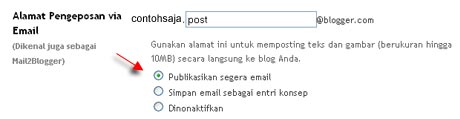
Alamat Pengeposan via Email :
buatlah alamat email blogger untuk mengirimkan posting dari email atau perangkat seluler dengan cara menuliskan pada kotak yang tersedia. Misalkan alamat email anda adalah contohsaja@gmail.com maka anda bisa membuat email blogger menjadi contohsaja.post@blogger.com atau contohsaja.blog@blogger.com atau apa saja menurut anda yang bagus. Tapi ingat, rahasiakan alamat email ini agar orang lain tidak bisa posting ke blog anda


alamat pengeposan via email
Untuk mengaktifkan fitur ini, anda harus memilih opsi Publikasikan segera email, artinya apabila anda mengirimkan email ke alamat diatas, isinya akan langsung diposting ke blog. Jika opsi yang dipilih adalah Simpan email sebagai entri konsep, maka email yang dikirimkan tidak akan langsung di publikasikan, melainkan akan masuk ke post konsep.
Namun, apabila anda tidak ingin mempublikasikan melalui email, pilih opsi Dinonaktifkan. Fungsi ini banyak juga dipilih dengan alasan keamanan.

Jangan lupa akhiri pengaturan menu Email & Seluler dengan klik tombol SIMPAN SETELAN.

OpenID
Disini tidak ada yang harus di atur, melainkan pemberitahuan bahwa alamat blog anda bisa digunakan sebagai alamat OpenID. Apa itu OpenID? Mungkin lain kali akan dibahas.

Izin
Pada menu ini anda dapat menambahkan penulis dengan cara di undang ke email yang anda anggap layak untuk ikut serta menjadi penulis di blog anda.

Pada Siapa yang bisa melihat blog ini? Anda dapat memilih siapa saja yang dapat mengakses blog anda. Opsi Siapapun berarti blog anda terbuka untuk umum atau bisa dibuka oleh siapa saja. Hanya Orang-orang yang saya pilih  yaitu hanya orang-orang yang di undang oleh anda yang dapat mengakses blog anda dengan cara login terlebih dahulu. Hanya penulis blog berarti hanya penulis saja yang bisa mengakses isi halaman blog anda, Opsi Hanya penulis blog terkadang di gunakan juga pada saat mengganti template, agar blog anda tidak terlihat semrawut ketika mengganti template.

Untuk pembahasan Cara Pengaturan Blog Di blogger sepertinya sudah cukup, apa opini anda tentang ini?

»»  Read more...
Terima kasih telah mengisi Buku Tamu :)